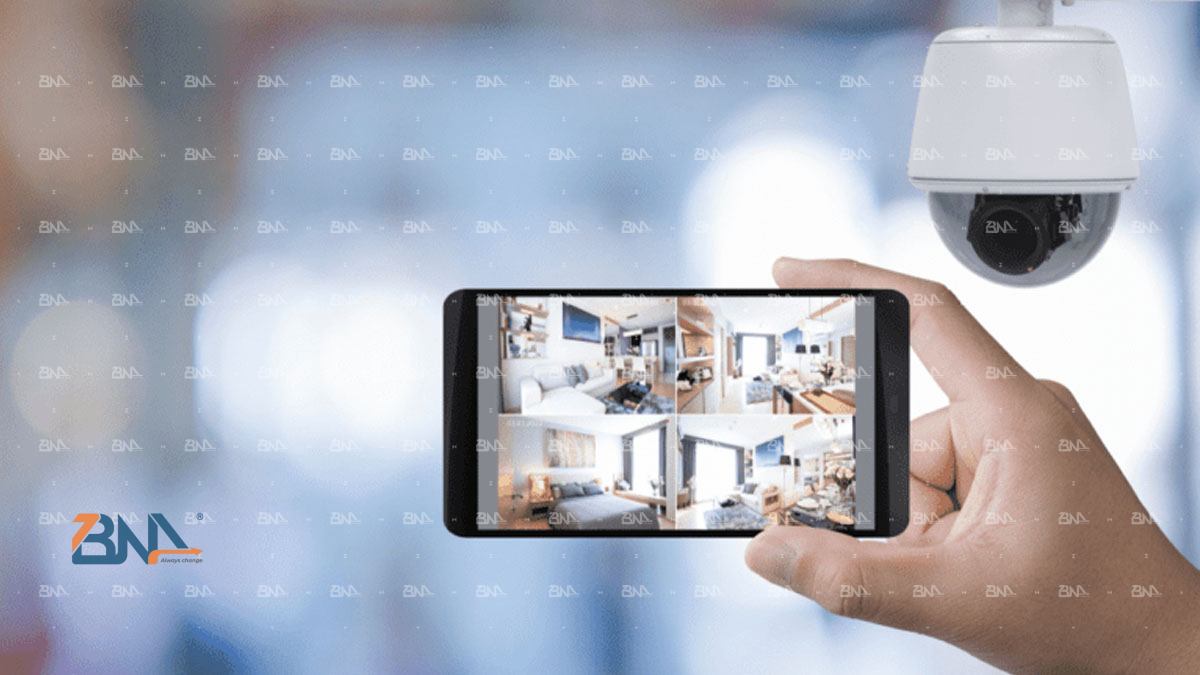
Đi làm xa, đi công tác hay chỉ đơn giản là ra ngoài vài tiếng, ai cũng muốn mở điện thoại lên là thấy ngay ngôi nhà, cửa hàng hay nhà xưởng của mình đang ra sao. Xem camera từ xa qua điện thoại hiện nay không còn phức tạp như trước, nhưng với người mới, việc cài đặt vẫn dễ khiến nhiều người lúng túng: nên tải ứng dụng nào, quét mã ở đâu, vì sao báo offline. Bài viết này hướng dẫn chi tiết từng bước, dùng ngôn ngữ đơn giản, áp dụng cho hầu hết các dòng camera và đầu ghi phổ biến tại Việt Nam.
Trước khi bắt đầu: Những điều cần chuẩn bị
Để xem camera từ xa, hệ thống của bạn cần đáp ứng một số điều kiện cơ bản. Thứ nhất, camera hoặc đầu ghi hình phải được kết nối internet, thông qua cáp mạng cắm vào modem, router hoặc qua wifi đối với camera wifi. Thứ hai, thiết bị đang hoạt động bình thường, có nguồn điện và đã xem được hình trực tiếp tại chỗ. Thứ ba, bạn cần một chiếc điện thoại có kết nối wifi hoặc dữ liệu di động (4G, 5G) và đủ dung lượng để cài ứng dụng. Cuối cùng, hãy chuẩn bị sẵn tem thông tin dán trên thiết bị, trong đó thường có tên thiết bị, số seri và mã xác minh, đồng thời có mã QR để quét khi thêm thiết bị.
Cần lưu ý rằng mỗi hãng camera có ứng dụng riêng. Hikvision dùng ứng dụng Hik-Connect, Dahua dùng DMSS, Imou dùng Imou Life, EZVIZ dùng ứng dụng EZVIZ. Giao diện và tên các mục có thể khác nhau giữa các hãng và phiên bản, nhưng các bước chung rất giống nhau. Cách chắc chắn nhất để biết đúng ứng dụng là xem nhãn hiệu trên camera, đầu ghi hoặc hộp sản phẩm.
Hướng dẫn xem camera từ xa qua điện thoại: 7 bước cơ bản
Bước 1: Kiểm tra camera, đầu ghi đã có mạng internet
Với đầu ghi hình, bạn cắm cáp mạng từ đầu ghi vào modem hoặc router, sau đó vào phần cài đặt mạng trên đầu ghi để kiểm tra đã nhận địa chỉ IP. Nhiều đầu ghi sẽ hiển thị trạng thái kết nối mạng hoặc trạng thái đám mây (online). Với camera wifi, bạn cần kết nối camera với wifi nhà theo hướng dẫn của hãng, thường thực hiện ngay trong ứng dụng ở bước thêm thiết bị. Lưu ý chọn mạng wifi băng tần 2.4GHz nếu camera chỉ hỗ trợ băng tần này.
Bước 2: Bật chức năng xem từ xa (đám mây hoặc P2P) trên thiết bị
Hầu hết đầu ghi và camera hiện nay hỗ trợ kết nối qua đám mây của hãng (còn gọi là P2P), giúp xem từ xa mà không cần cấu hình phức tạp trên modem. Chức năng này đôi khi đã được bật sẵn, đôi khi cần bật trong mục cài đặt mạng của đầu ghi, thường có tên như truy cập nền tảng, đám mây, P2P hoặc tên dịch vụ của hãng. Khi bật, thiết bị có thể yêu cầu bạn đặt mã xác minh, hãy đặt mã mạnh và ghi lại cẩn thận. Nếu bạn không rõ, hãy nhờ kỹ thuật viên đã lắp đặt hỗ trợ bước này.
Bước 3: Tải ứng dụng chính hãng trên điện thoại
Mở kho ứng dụng trên điện thoại (App Store với iPhone, CH Play với Android), tìm đúng tên ứng dụng của hãng camera và tải về. Hãy chọn ứng dụng do chính hãng phát hành, kiểm tra tên nhà phát triển, số lượt tải và đánh giá để tránh tải nhầm ứng dụng giả mạo. Sau khi cài đặt, cho phép ứng dụng truy cập camera điện thoại (để quét mã QR), thông báo và mạng khi được hỏi.
Bước 4: Đăng ký và đăng nhập tài khoản
Mở ứng dụng, chọn đăng ký tài khoản bằng email hoặc số điện thoại, nhập mã xác nhận được gửi về, rồi đặt mật khẩu. Hãy dùng mật khẩu đủ mạnh, gồm chữ hoa, chữ thường, số, ký tự đặc biệt và không trùng với mật khẩu các dịch vụ khác. Nếu là cửa hàng, doanh nghiệp, nên dùng một email riêng của đơn vị thay vì email cá nhân để thuận tiện bàn giao khi có thay đổi nhân sự. Hãy ghi nhớ thông tin tài khoản ở nơi an toàn.
Bước 5: Thêm thiết bị vào ứng dụng
Trong ứng dụng, bấm vào dấu cộng hoặc mục thêm thiết bị, sau đó chọn quét mã QR. Hướng camera điện thoại vào mã QR trên tem thiết bị hoặc trên màn hình đầu ghi (nhiều đầu ghi hiển thị mã QR trong mục cài đặt mạng). Nếu không quét được, bạn có thể nhập tay số seri của thiết bị. Sau đó ứng dụng sẽ yêu cầu nhập mã xác minh hoặc mật khẩu thiết bị, nhập đúng mã đã có ở tem hoặc mã bạn đã đặt ở bước 2. Đặt tên dễ nhớ cho thiết bị như Nhà Bắc Ninh, Cửa hàng, Xưởng 1 để phân biệt khi có nhiều thiết bị.
Bước 6: Xem hình trực tiếp và kiểm tra chất lượng
Sau khi thêm thành công, bạn sẽ thấy danh sách camera. Bấm vào từng camera hoặc chọn xem tất cả để xem trực tiếp. Hãy thử xem bằng wifi nhà rồi thử lại bằng dữ liệu di động để chắc chắn xem được khi ở xa. Nếu hình bị giật, ứng dụng thường cho phép chuyển giữa chất lượng cao (nét hơn, tốn dữ liệu) và chất lượng thấp (mượt hơn, tiết kiệm dữ liệu). Khi dùng 4G, hãy ưu tiên chất lượng thấp để tiết kiệm dung lượng.
Bước 7: Xem lại hình ảnh đã ghi và bật cảnh báo
Để xem lại, chọn mục xem lại (phát lại), chọn camera, ngày và khung giờ cần xem. Điều kiện là đầu ghi hoặc thẻ nhớ đã ghi hình. Bạn cũng có thể bật thông báo khi phát hiện chuyển động hoặc có người, trong phần cài đặt cảnh báo của ứng dụng. Nên bật vừa đủ, tránh cảnh báo quá nhạy khiến điện thoại liên tục báo vì gió, côn trùng, bóng cây. Hãy cho phép ứng dụng gửi thông báo trong cài đặt điện thoại, nếu không bạn sẽ không nhận được cảnh báo.
Cách chia sẻ camera cho người thân hoặc nhân viên
Thay vì đưa mật khẩu tài khoản chính, hãy dùng chức năng chia sẻ thiết bị trong ứng dụng. Thông thường bạn chọn thiết bị, bấm chia sẻ, nhập tài khoản của người được chia sẻ và chọn quyền: chỉ xem trực tiếp, xem lại hoặc điều khiển. Với cửa hàng, doanh nghiệp, nên chỉ cấp quyền xem cho từng người cần thiết, tránh cho người không liên quan xem hoặc tải hình ảnh. Khi nhân viên nghỉ việc, hãy hủy quyền chia sẻ ngay.
Xem camera trên máy tính
Ngoài điện thoại, nhiều hãng cung cấp phần mềm hoặc trang web quản lý để xem camera trên máy tính, thích hợp với cửa hàng, văn phòng, nhà xưởng cần xem nhiều camera cùng lúc trên màn hình lớn. Bạn đăng nhập bằng tài khoản đã tạo ở trên hoặc dùng phần mềm quản lý do hãng cung cấp. Hãy tải phần mềm từ trang chính thức của hãng.
Những lỗi thường gặp khi xem camera từ xa và cách xử lý
1. Ứng dụng báo thiết bị offline
Đầu tiên hãy kiểm tra camera hoặc đầu ghi có nguồn điện, có kết nối mạng hay không, internet nhà có đang hoạt động không. Khởi động lại modem, rồi đến đầu ghi và camera. Kiểm tra trên đầu ghi xem chức năng đám mây vẫn bật và trạng thái online. Nếu mới đổi nhà mạng, đổi modem, đổi mật khẩu wifi thì cần kết nối lại thiết bị với mạng mới.
2. Quét mã QR nhưng không thêm được thiết bị
Thiết bị có thể đã được thêm vào một tài khoản khác (ví dụ tài khoản của thợ lắp đặt). Khi đó cần yêu cầu tài khoản cũ xóa thiết bị hoặc chuyển quyền, hoặc khôi phục cài đặt thiết bị theo hướng dẫn của hãng. Cũng có thể mã QR bị mờ, nên thử nhập số seri thủ công.
3. Nhập mã xác minh sai hoặc quên mã
Mã xác minh thường nằm trên tem thiết bị hoặc do người lắp đặt đặt. Nếu quên, bạn có thể đặt lại trực tiếp trong menu đầu ghi (cần mật khẩu quản trị) hoặc liên hệ đơn vị lắp đặt, hãng để được hướng dẫn. Không nên dùng ứng dụng, công cụ lạ để phá mật khẩu vì có nguy cơ mất an toàn dữ liệu.
4. Hình ảnh giật, chậm hoặc đen màn hình
Nguyên nhân thường do mạng yếu (tốc độ tải lên của internet nhà thấp), nhiều người cùng xem hoặc camera độ phân giải cao. Hãy thử giảm chất lượng hình xem trên ứng dụng, chuyển sang luồng phụ, xem bằng mạng khác, kiểm tra tốc độ mạng. Nếu tình trạng thường xuyên, có thể cần nâng gói internet hoặc tối ưu hệ thống mạng.
5. Không nhận được thông báo cảnh báo
Kiểm tra trong cài đặt điện thoại xem ứng dụng đã được cho phép gửi thông báo, không bị tiết kiệm pin chặn chạy nền. Kiểm tra lại cài đặt phát hiện chuyển động trong ứng dụng và trên đầu ghi.
6. Không xem lại được hình ảnh ngày cũ
Có thể ổ cứng hoặc thẻ nhớ đầy, bị lỗi hoặc thiết bị chưa được cài ghi hình theo lịch. Hãy kiểm tra trạng thái ổ cứng, thẻ nhớ trong menu đầu ghi, và chế độ ghi hình là liên tục hay theo chuyển động.
Những lưu ý quan trọng về bảo mật khi xem camera từ xa
Camera là thiết bị ghi lại hình ảnh riêng tư, vì vậy bảo mật không thể xem nhẹ. Hãy đổi ngay mật khẩu mặc định của camera, đầu ghi và tài khoản ứng dụng, dùng mật khẩu mạnh khác nhau cho từng dịch vụ. Bật xác thực hai lớp nếu ứng dụng hỗ trợ. Không chia sẻ mật khẩu hoặc mã xác minh qua mạng xã hội, không đăng ảnh chụp màn hình có chứa mã QR hoặc số seri của thiết bị. Cập nhật phần mềm của camera, đầu ghi và ứng dụng khi hãng phát hành bản mới. Chỉ dùng ứng dụng chính hãng từ kho ứng dụng chính thức, và đăng xuất khi dùng điện thoại, máy tính của người khác.
Với người không rành kỹ thuật, nên ưu tiên cách kết nối qua đám mây chính hãng thay vì tự mở cổng (port forwarding) trên modem để xem từ xa. Cách mở cổng nếu cấu hình không đúng sẽ làm lộ thiết bị ra internet, tạo rủi ro bị truy cập trái phép. Nếu thật sự cần dùng cách này cho hệ thống doanh nghiệp, hãy nhờ đơn vị kỹ thuật cấu hình kèm các biện pháp bảo mật.
Mẹo giúp xem camera từ xa ổn định, tiết kiệm dữ liệu
Để xem mượt, hãy bảo đảm đường truyền internet nơi đặt camera có tốc độ tải lên đủ tốt, vì đây là chiều quyết định chất lượng khi xem từ xa. Với nhiều camera, nên dùng đầu ghi hình thay vì để từng camera kết nối riêng. Đặt luồng phụ có độ phân giải thấp hơn cho xem từ xa, giữ luồng chính chất lượng cao để ghi hình. Khi di chuyển bằng dữ liệu di động, hãy xem ở chất lượng thấp và đóng ứng dụng khi không cần. Cuối cùng, nên có bộ lưu điện cho modem và đầu ghi để hệ thống không bị ngắt khi điện chập chờn.
Khi nào nên nhờ kỹ thuật viên hỗ trợ?
Bạn nên nhờ chuyên gia khi hệ thống có nhiều camera, nhiều đầu ghi, nhiều cơ sở; khi cần cấu hình xem từ xa an toàn cho doanh nghiệp; khi thiết bị liên tục offline dù đã thử các cách trên; hoặc khi cần tối ưu mạng để xem camera mượt hơn. Việc cấu hình đúng ngay từ đầu giúp tiết kiệm thời gian và hạn chế rủi ro mất an toàn dữ liệu.
Vì sao nên chọn đơn vị lắp đặt hỗ trợ cài đặt xem từ xa?
Một hệ thống camera tốt không chỉ nằm ở thiết bị mà còn ở việc cài đặt đúng, bàn giao đầy đủ thông tin và hướng dẫn người dùng sử dụng. Đơn vị chuyên nghiệp sẽ cài sẵn ứng dụng trên điện thoại cho khách hàng, đặt mật khẩu an toàn, bàn giao tài khoản, hướng dẫn xem trực tiếp, xem lại, chia sẻ và hỗ trợ khi có sự cố.
Bắc Ninh Media là đơn vị chuyên thi công lắp đặt camera giám sát, mạng LAN, WAN, wifi, tổng đài và các hệ thống điện nhẹ tại Bắc Ninh. Khi lắp đặt, đội ngũ kỹ thuật cấu hình xem camera từ xa trên điện thoại cho khách hàng, hướng dẫn sử dụng, sử dụng thiết bị chính hãng, bảo hành rõ ràng và hỗ trợ kỹ thuật sau lắp đặt.
Kết luận
Xem camera từ xa qua điện thoại về cơ bản chỉ gồm vài bước: đưa thiết bị lên mạng, bật kết nối đám mây, cài ứng dụng chính hãng, đăng ký tài khoản, quét mã QR để thêm thiết bị, rồi xem trực tiếp và xem lại. Khi gặp lỗi, phần lớn nguyên nhân nằm ở mạng, nguồn điện hoặc thông tin xác minh, và có thể tự kiểm tra theo các bước trong bài.
😍 Liên hệ ngay với chúng tôi để nhận được tư vấn và hỗ trợ tốt nhất! 😍
Bắc Ninh Media
📞 Hotline: 0917658468 - 0222 6536789 - 0946748285
🌐 Website: https://bacninhmedia.com
🔗 Facebook: https://facebook.com/cameraquansatbacninh99
Bài viết liên quan
Dịch vụ Giải pháp Lắp đặt camera quan sát Tin tức cập nhật
Lắp đặt camera tại Xã Phú Lâm huyện Tiên Du tỉnh Bắc Ninh
Dịch vụ Lắp đặt camera tại xã Phú Lâm huyện Tiên Du Bắc Ninh của Bắc Ninh Media. Bắc Ninh Media...
Tin tức cập nhật
Bắc Ninh Media gửi lời chúc mừng năm mới Xuân Canh Tý 2020 tới toàn thể khách hàng
Chúc Mừng Năm Mới – Xuân Canh Tý 2020 Trong không khí vui mừng chào đón năm mới...
Tin tức cập nhật
Bộ y tế khuyến cáo: cách chọn khẩu trang phòng Virus Corona và cách đeo đúng.
Bộ y tế đã đưa ra khuyến cáo rằng, chỉ cần sử dụng các loại khẩu trang y...
Giải pháp
Camera giám sát dùng smartphone Android quản lí
Với một chiếc điện thoại sử dụng hệ điều hành Android có kết nối Internet là bạn có thể ghi...
Tin tức cập nhật
Shophouse, Biệt Thự Tại Các Đại Đô Thị Bắc Ninh Cần Trang Bị Gì Về An Ninh, Camera?
Sở hữu shophouse, biệt thự tại các đại đô thị lớn của Bắc Ninh không chỉ là khoản...
Giải pháp
Lắp đặt camera tại bắc ninh
Lắp đặt camera tại bắc ninh uy tín chất lượng Lắp đặt camera tại bắc ninh bảo vệ...
Tin tức cập nhật
Chi tiết các vị trí lắp camera phạt nguội tại Tp Bắc Ninh dễ bị dính lỗi nhất
Thông tin về các điểm camera phạt nguội ở Bắc Ninh đang thu hút sự quan tâm của nhiều...
Bán cho thuê máy chiếu màn chiếu Dịch vụ Tin tức cập nhật
Cho thuê Máy Chiếu Tại Bắc Ninh chất lượng uy tín
Công ty TNHH CCTV Media Bắc Ninh cung cấp dịch vụ cho thuê máy chiếu, cho thuê màn...
Tin tức cập nhật
Cập nhật các dự án và công việc thi công lắp đặt camera quan sát
Thi công lắp đặt camera quan sát là một mảng dịch vụ chủ chốt của Bắc Ninh Media....